Часто создавая презентацию, возникает вопрос, как вырезать картинку в PowerPoint? Как правило, графика в презентациях очень важна, нередко случается, что их надо изменить: размер или форму. Не просто стереть ненужный кусок кадра, а вставить графику определенной формы. И каждый раз пользоваться посторонними графическими редакторами, не всегда удобно. Создавая слайд, можно прямо в программе сделать фотку нужного размера, формы, убрать фон. В целом это не сложно, главное, чтобы картинка была хорошего качества.
В данной статье разберемся то, как обрезать изображение в презентации PowerPoint. Если нужно вырезать часть кадра, убрать фон, в общем, сделать простейшие действия. Программа PowerPoint умеет все это делать, не используя при этом посторонние редакторы.
По словам преподавателей курсов PowerPoint в Барнауле https://barnaul.videoforme.ru/market_school/presentation-creation, кадрируя графику в PowerPoint не переживайте об оригинале, он останется неизменным. В этом главное отличие работы с фотками, от других приложений для обработки графики. Нет нужды создавать дополнительные копии файла, с которым работаете. Здесь можно или откатить назад при неверной реализации или поместить заново.
Установлен PowerPoint 2007, вариантов кадрирования фото немного. Следует:
выбрать изображение;
зайти в меню «Работа с рисунком»;
найти пункт «Формат»;
перейти в меню «Размер»;
найти и выбрать опцию «Обрезка».

Далее появятся рамка с маркерами кадрирования, для удаления лишних частей маркеры следует передвигать до нужных позиций к середине фото. Других вариантов, как обрезать картинку в PowerPoint 2007 нет.
В вышеперечисленных версиях существует несколько вариантов кадрирования. Для начала следует выполнить действия, перечисленные в прошлом пункте. Отличие, в пункте «Обрезка», кликнув на треугольник можно выбрать приемлемый вариант. Рассмотрим несколько способов.
Вариант 1. Как обрезать фотографию в презентации PowerPoint по фигуре.
Необходимо пройти по цепочке действий: «Формат» – «Обрезка» – «Обрезать по фигуре», в выпадающем меню подобрать фигуру. Фотография будет вырезана по контуру выбранной формы, как только определитесь с выбором.

Вариант 2. Кадрирование по сторонам.
Итак, после выполненных ранее действий появились маркеры, с их помощью удаляем лишнее. При передвижении маркеров часть рисунка, которая будет удалена окрасится в серый цвет.

Обрезка изображения в powerpoint по соседним границам осуществляется при перемещении углового узла.
Для обрезки по заданным параметрам необходимо найти меню «Формат», найти опцию «Размер», там есть стрелка, нажать на нее. В 2010 версии выпадает диалоговое меню. Там следует выбрать опцию «Обрезка», указать необходимые параметры. В версиях 2013, 2016 справа появится меню «Формат рисунка». Ищем необходимые пункты, задаем размеры.
Для равномерного кадрирования со всех сторон зажать клавишу Ctrl и двигать угловой маркер.
Для обрезки с противоположенных сторон необходимо, как и в предыдущем пункте зажать Ctrl, только перемещать до нужного размера следует узел, расположенный в центре тех границ, которые надо кадрировать.
Перемещение центрального узла с одной стороны кадрирует только одну сторону до нужного размера.
Зажав кнопки Ctrl+Shift, двигать маркер таким способом, кадрируя графическое изображение по всем четырем сторонам, без деформации фотки.
Когда надо обрезать две стороны и сохранить пропорции рисунка, сделать это можно при помощи зажатой клавиши Shift, двигать угловой маркер.

Для обрезки узлы перемещаются к середине картинки, если захватили больше, маркер двигается в противоположную сторону.
Для завершения процесса кадрирования следует нажать на пункте «Формат» кликнуть на опцию «Обрезка». Или кликнуть мышью в любом месте слайда. Кадрирования часть исчезнет.
Вариант 3. Кадрирование по пропорциям
Выбираем пункт «Формат», далее «Обрезка», затем «Пропорции». Подбираем необходимые размеры, к примеру, книжная ориентация 2:3, кадрирование осуществится по этим пропорциям.
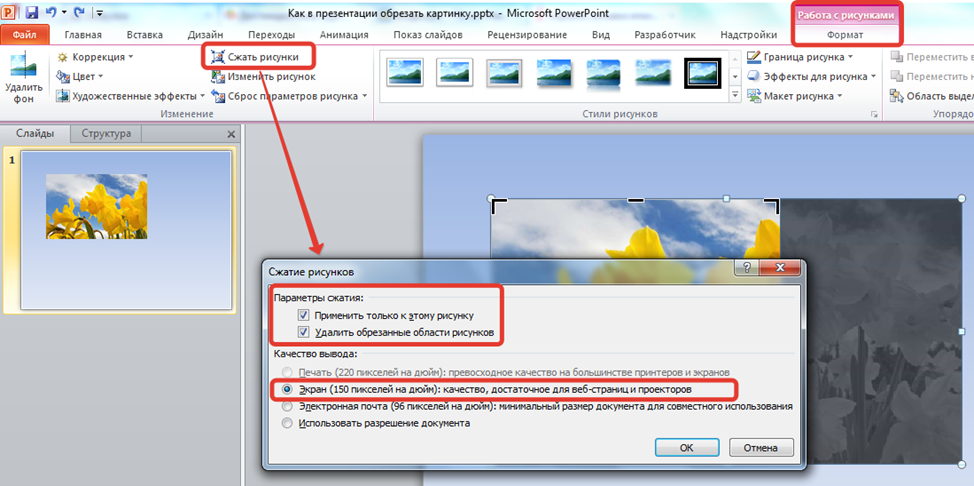
Памятка! После придания фотографии необходимой формы, ненужные области никуда не деваются. Тем самым идет перегрузка файла и увеличение его размера. Пока работаете с изображением, стоит оставить как есть. Когда достигнете нужного результата, следует удалить обрезки, чтобы они не занимали место. Делается это просто:
выделить картинку;
меню формат;
выбрать «Сжать рисунок».

В появившемся диалогом окне можно: установить качество изображения, удалить области, которые были обрезаны. Работать можно как с выделенным рисунком, так и со всеми применив выбранные действия ко всем картинкам презентации.
В целом обрезка рисунка в PowerPoint несложная для его исполнения необходимо применить определенные действия:
Поместить подходящую фотографию в презентацию.
Выбрать картинку, сверху появится рабочая группа «Работа с рисунками».
Ищем пункт «Формат», в данной вкладке внизу есть пункт «Размер».
Ищем опцию «Обрезка», нажимаем.
По контуру графики появится специальная рамка.
Для изменения следует потянуть за узлы. Кроме того, можно перемещать графику внутри рамки, таким образом, вбирая нужный ракурс.
Достигнув нужного результата, требуется закрепить результат, нажав кнопку Обрезка. Серые границы на кадрирование исчезнут, удрав лишние детали. В презентации останется только та часть, что наиболее подходит.
Данный прием облегчит работы с маленькими фото. Если в режиме обрезки маркерную рамку не уменьшать, а наоборот увеличить, раздвинув границы, то фотография останется неизменной, однако обзаведется белыми границами, где была растянута.
В современных версиях офиса, меню «Обрезка» имеет дополнительные режимы, позволяя вырезать фото: по кругу, по фигуре, по контуру в PowerPoint. Как душа пожелает для реализации творческих идей, задумок и приданию картинке необходимой формы.
Функция пропорций очень важна, позволяя задавать всем изображениям одинаковый формат. Данная функция пригодится, если картинок много, и выставлять параметры для каждой долго.
При помощи установления пропорций можно обрезать фото в powerpoint по нужному формату. Выбирать есть из чего параметров пропорций огромное количество. Можно выбрать 1:1 или варианты широкоформатных размеров. Таким образом, задается размер рамки, которую можно, если нужно изменить вручную.
Когда нужна фигурная обрезка фотографии, можно воспользоваться соответствующей опцией. В качестве вариантов здесь предоставлена большая подборка различных системных фигур. Выбираете понравившийся вариант по продемонстрированным образцам. Подобрав понравившуюся, смотрите на результат, если все устраивает для закрепления результата, стоит кликнуть в любом месте слайда.
В процессе подбора, пока изменения не зафиксированы, можно пробовать варианты, подбирая наилучший. Начальный вариант меняться и искажаться не будет. Только после применения и закрепления результата.
Следует понимать, что обрезать картинку в PowerPoint по фигуре следует аккуратно, не каждое изображение можно использовать. Обязательно проверяйте то, как оно будет выглядеть, чтобы не обрезать что-нибудь важное.
Таким образом, можно создавать шаблоны управляющих кнопок, и использовать их далее по прямому назначению. В этом случае также стоит тщательно выбирать картинку, так как назначение кнопки должно быть заметно.
Выбирая кадрирование Смайлик, следует понимать, глаза сквозными отверстиями не станут, они просто будут выделены цветом.
Такой способ дает интересный эффект, однако выбирать фотографию следует тщательно, чтобы в процессе не ушел ключевой кадр, или надпись, если она имеется.

Процесс такой же как при работе с графикой. Выделить, при помощи маркеров придать нужный размер, изменится только он, а форма останется прежней.
Работая в презентации, есть возможность не только обрезать фото в PowerPoint по фигуре, но и сначала выбирать фигурную форму, потом помещать в нее нужную графику. Чтобы это сделать требуется совершить такие действия: «Средства рисования» через меню «Формат», далее «Стили фигур», находим «Заливка фигур», выбираем «Рисунок». После необходимо выбрать, где взять картинку интернет, файл. Вставляем выбранное фото.
Иногда случается, что выбранная фотография заливает не всю площадь, можно воспользоваться инструментами заполнения, находящимися в окне обрезки.
Выделить объект, созданный при помощи меню, «Заливка фигуры». Как и прежде идем в раздел «Работа с рисунками» проделать привычные действия до опции «Обрезать».
Опция «Вписать», для размещения рисунка внутри объекта. Начальные размеры сохранятся, но появится пустое место в самой фигуре.
Функция «Заливка», заполняет все картинкой, растягивая ее равномерно по большему параметру. Та часть, что окажется за рамкой, обрежется.
Выбираем одну из двух опций.
«Вписать», фотке задаются соответствующие границам фигуры параметры. Если размеры не совпадают, останется незалитое пространство. Чтобы сменить часть отображающегося кадра, графику можно передвигать.
«Заливка» идет заполнение всего тела фигуры. Размер фотографии выставляется, чтобы все пространство было заполнено, выступающие части, если они имеются быть обрезаны.
Если нужно изменить часть отображаемой фотки, делается это при помощи узлов. Об этом написано разделе Процесс обрезки.
После завершения манипуляций с картинкой нужно кликнуть за границами объекта или нажать кнопку ESC, таким образом, закрепляя результат обрезки картинки в презентации PowerPoint.

Следует понимать, что функция кадрирования для фигур недоступна. Однако можно воспользоваться функцией, «Начать изменение узлов» и поменять форму фигуры самостоятельно.
Нужно выбрать фигуру, требующую изменения.
Заходим в меню «Средства рисования», и далее по цепочке «Формат» – «Вставка фигур», в итоге нужен пункт «Изменить фигуру», выбираем опцию «Начать изменение узлов».
Маркеры переместить на нужные позиции.
Для добавления узла зажать CTRL клацнуть мышкой по контуру, где узла нет, но он нужен.
Для удаления ненужной вершины. Нужно зажать кнопку CTRL и кликнуть по лишнему узлу.
Фото растягивается до необходимого размера. Данную опцию можно использовать для подгонки фотографий под единый формат. Не следует увлекаться увеличением чтобы, не получить пикселизацию. Это неизбежно происходит при большом растяжении и маленьком качестве картинки.

Данный вариант – антипод обрезки рисунков в PowerPoint. Здесь задаются параметры, превышающие размер картинки. В итоге должна получиться картинка, обрамленная пустым пространством.
Специальный метод, используя который, можно подогнать все фотографии под одинаковый формат, однако не стоит увлекаться с растягиванием, это искажает картинку в итоге.
Далее задав размеры, следует нажать кнопку заливка и произойдет заполнение всей площади. Фотография будет автоматически увеличена до заполнения пространства, причем сделано это будет пропорционально.
Мы разобрали то, как в PowerPoint стереть часть фото, стоит напомнить, что обрезка происходит только в самой программе, исходник картинки остается неизменным. Любую манипуляцию можно отменить. Если внесенные изменения закрепили и даже удалили из программы лишнее. Если что-то не понравилось, картинку можно удалить и поместить заново.
В программе Office 2010 создавая презентацию и обрабатывая фотки в PowerPoint, можно наблюдать процесс изменений, до момента закрепления результатов. Работая с рисунком удобно видеть, что будет отрезано, а что останется. Если нужно можно подвинуть изображение, чтобы ключевая часть, осталась в кадре.

Новые публикации: |
Популярные у читателей: |
Новинки из других стран: |
 |
Контакты редакции |
О проекте · Новости · Реклама |
|
Либмонстр Россия ® Все права защищены.
2014-2026, LIBMONSTER.RU - составная часть международной библиотечной сети Либмонстр (открыть карту) Сохраняя наследие России |


|
 Россия
 Беларусь
 Украина
 Казахстан
 Молдова
 Таджикистан
 Эстония
Россия-2
Беларусь-2
Эстония
Россия-2
Беларусь-2

 США-Великобритания
 Швеция
 Сербия


